
管理画面は、見た目以上に売上・運用・顧客体験へ効くテーマです。
この記事では、管理画面をShopifyでどう設計し、どこを優先して整えるべきかを、実務の順番に沿って整理します。
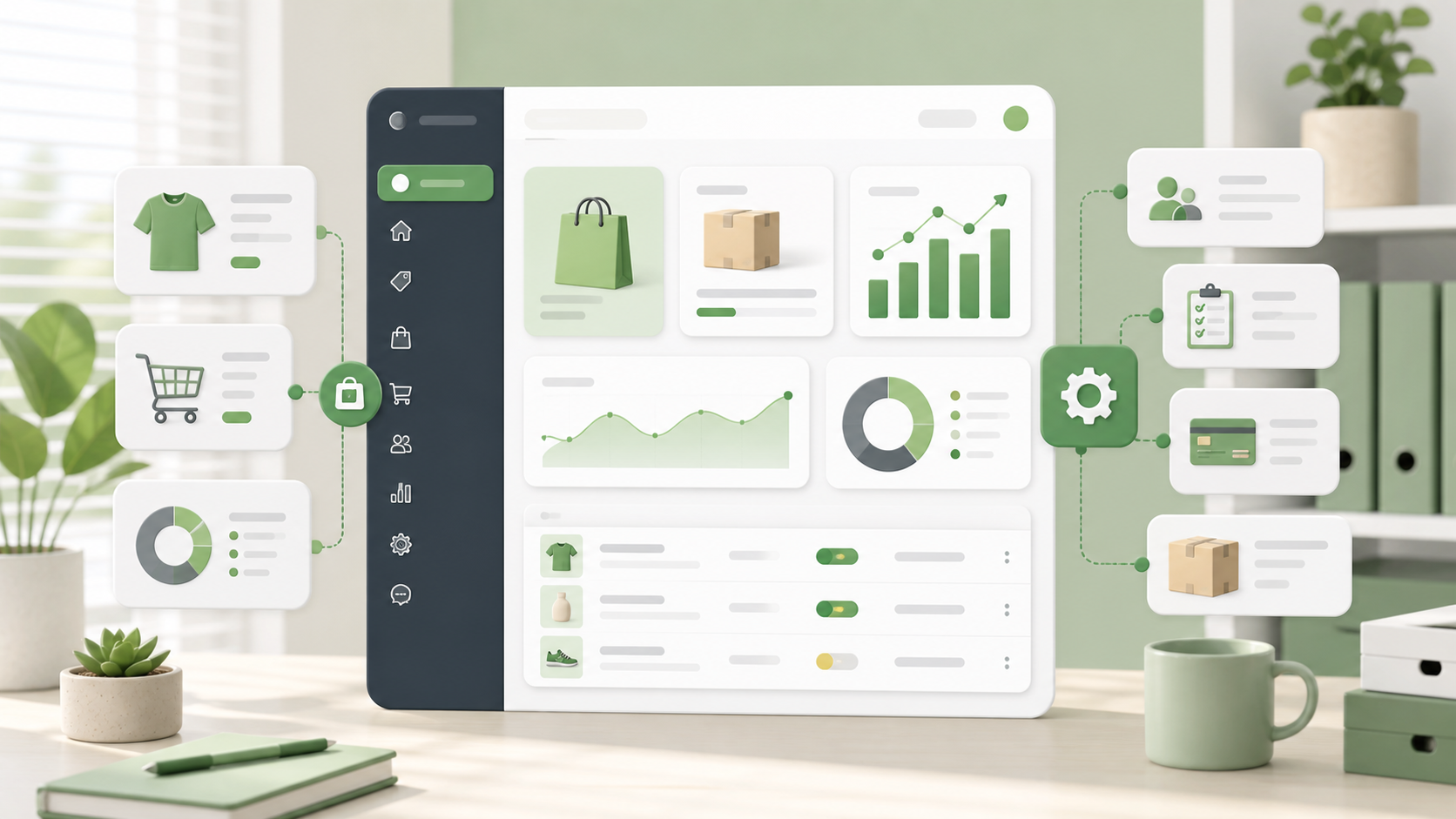
単に機能を入れるだけではなく、導線、説明、比較、検証の流れまでまとめて設計すると、後からの手戻りが減ります。
まず結論
管理画面は、運用担当が使いやすいだけでなく、経理や管理部門でも追いやすい形に整えると安定します。
料金や請求、ファイル、管理画面の話は後回しにされがちですが、実務ではここが崩れると日々の手戻りが増えます。
見るべきポイント
| 項目 | 確認内容 | 実務の目的 |
|---|---|---|
| 費用 | プラン料金と追加費用 | 利益計画を崩さない |
| 権限 | 担当者が何を触れるか | 誤操作を防ぐ |
| 記録 | 請求や変更履歴を残す | 監査や照合を楽にする |
- 誰が何を確認するかを先に決める
- 変更頻度が高い部分は手順書化する
- 月次・週次の確認項目を分ける
- 運用コストを含めて判断する
進め方
- まず現状の管理フローを書き出す
- 確認対象と担当者を分ける
- 必要な設定やファイルの置き場所を決める
- 誤操作が起きないよう権限を調整する
- 定期的に見直して無駄な手順を削る
よくある失敗
- 使う人ごとに確認項目がバラバラ
- 請求や権限の責任者が曖昧
- 例外処理がなく、特殊ケースで止まる
- 整理したつもりで記録が残っていない
- 運用改善の優先度が低くなりがち
よくある質問
- Q. 管理画面は最初に何を決めるべきですか?
- A. まず誰が確認し、誰が変更するかを切り分けるのが先です。
- Q. ルールを細かくしすぎても大丈夫ですか?
- A. 細かすぎると形骸化しやすいので、最低限のルールに絞るほうが運用しやすいです。
- Q. ファイルや請求の見直しは後回しでいいですか?
- A. 後回しにしがちですが、先に整えると日々の手戻りが減ります。
- Q. どこから改善すべきですか?
- A. 繰り返し発生している作業から順に標準化するのが効果的です。
実務での使い方イメージ
管理画面を現場に入れるときは、費用、権限、記録を整理して、管理の手戻りを減らすことを最初の目的に置くと判断がぶれにくくなります。
最初から完璧を目指すより、今いちばん詰まっている作業を1つだけ改善し、前後差を見ながら広げるほうが定着しやすいです。
たとえば、顧客への見せ方を変える施策なら、説明文より先に表示位置を見直すだけでも反応が変わることがあります。逆に、内部運用の改善なら、手順を短くして担当者間の認識差を減らすだけで事故が減ります。
導入前チェックリスト
- 誰のための改善かを1文で言える
- 何を良くしたいのかが数字か行動で決まっている
- 現状の画面や手順を保存して比較できる
- 担当者が変わっても運用できる
- 例外時の対応が決まっている
- 公開後に確認する指標が決まっている
- 戻し方や代替手段を用意している
- レビューのタイミングが決まっている
ケース別の考え方
小規模な運用なら、機能の多さよりも迷わず使えることを優先したほうが効果が出やすいです。導入後の教育コストが低く、日常業務に自然に溶け込むものが向いています。
一方で、複数人で運用する場合は、見た目よりも権限管理や更新フローが重要になります。誰がどこを触るかが曖昧だと、施策が増えるほど混乱しやすくなります。
売上改善を狙うなら、導入の有無だけでなく、実際に何が1つ前に進んだかを見ます。数字が動いていても、再現できないなら運用改善としては弱いので、手順まで残しておくのが安全です。
見直しポイント
- 導入から1週間後に表示と動線を確認する
- 1か月後に数字と運用負荷を両方見る
- 改善が効いた箇所と効かなかった箇所を分ける
- 担当者が変わっても同じ結果が出るかを見る
- 不要になった設定や文言を削る
- 次に直すべき場所を1つ決める
よくある誤解
機能が多いほど優れている、という見方は実務ではあまり役に立ちません。使わない機能が増えるほど、設定ミスや引き継ぎ漏れのリスクが上がるからです。
また、数字が一時的に動いたからといって、施策そのものが良かったとは限りません。季節要因やキャンペーン要因を切り分けて見ないと、誤った改善を続けてしまいます。
最後に、最初の実装で満足してしまうのも典型的な失敗です。改善は一度で終わらず、公開後の見直しまで含めて仕組み化してこそ成果が積み上がります。
運用ルール
- 比較期間を決めてから見る
- 変更前の画面や設定を保存する
- レビュー担当を1人決める
- 改善案は毎回1つに絞る
- 迷ったら小さく戻せる方法を優先する
まとめ
管理画面は、細かいようでいて運用の安定性に直結します。最初に仕組みを整えるほど、後の修正コストが下がります。
担当者、経理、管理者の3者が迷わない形に整理しておくと、長期運用で差が出ます。
この記事を読むメリットを整理
この記事は、Shopifyを初めて検討する担当者や、すでに触り始めたものの全体像が曖昧な方が、短時間で判断材料を揃えられるように追記しています。専門用語を増やしすぎず、実務でどこを見ると失敗しにくいかに絞って補足しているため、導入前の比較にも社内共有にも使いやすい構成です。
初心者が最初に触るべきメニューの順番
Shopify管理画面はメニューが多いため、最初から全部覚えようとすると挫折しやすくなります。初心者は、まず『設定』『商品』『注文』『オンラインストア』『分析』の5つだけに絞って触るのがおすすめです。この順番で見れば、ストアの土台づくりから公開後の運用まで自然につながります。
設定では、ストア情報、決済、配送、通知、権限まわりを確認します。商品では、商品名、価格、画像、在庫、コレクションの考え方を押さえます。注文は受注対応の流れ、オンラインストアはテーマとページ編集、分析は何を改善判断に使うかを理解する場所です。
この順番で管理画面を見ると、『どこに何があるかわからない』状態から抜け出しやすくなります。細かなアプリや高度な設定は後回しで構いません。まずは売るための基本動線に関わる場所から理解することが重要です。
管理画面を見やすく保つ運用のコツ
管理画面は、使い方を覚えるだけでなく、日々の運用で散らからないことも大切です。商品タグやコレクションの命名ルール、注文対応の担当分担、下書きと公開の区別、権限の渡し方などを揃えておくと、初心者でも迷いにくくなります。
特に複数人運用では、誰でも更新できる状態が便利に見えて、あとから事故の原因になります。テーマ編集、アプリ導入、決済設定、広告タグ周りなど、影響の大きい箇所は権限を絞ったほうが安全です。管理画面は『見やすさ』と同じくらい『事故を起こしにくさ』も重要です。
また、管理画面で見える数字は、ただ眺めるだけでは意味がありません。広告費、CVR、客単価、リピート率、在庫回転のどれを見るのかを決めて、数字と施策を結びつけることで、管理画面が単なる操作画面ではなく改善の起点になります。
新人教育にも使えるチェックポイント
新しくShopify担当になった人には、商品登録、注文確認、クーポン設定、ブログ更新、簡単なレポート確認までを一周させると、管理画面の役割が一気に理解しやすくなります。
マニュアルを作るなら、画面の名称より『この作業は何のためにやるか』を一緒に説明してください。たとえば在庫更新は欠品防止、クーポン設定は販促、ブログ投稿はSEOと回遊、分析画面は改善判断のためです。目的がわかると、操作も覚えやすくなります。
初心者向けの記事として運用するなら、管理画面の全機能を網羅するより、最初の1週間で使う場面に寄せた説明のほうが役立ちます。この追記部分は、その視点で再構成しています。
毎日の運用で確認したい数字と画面
管理画面を読む力は、操作方法より『どの数字を見て何を直すか』で差が出ます。初心者が毎日見るなら、注文数、売上、CVR、客単価、在庫状況、問い合わせ件数のように、運用へ直結する項目から始めるのが現実的です。
たとえば、売上はあるのにCVRが低いなら商品ページや決済導線、問い合わせが増えているなら説明不足やFAQ不足、欠品が多いなら在庫アラートや発注フローの見直しが必要です。数字と画面を結びつけて見られるようになると、管理画面が単なる作業場所ではなく改善のコックピットになります。
この感覚があると、テーマ編集やアプリ導入の優先順位も決めやすくなります。初心者のうちは『全部触る』より『数字が動いた原因を追える画面から覚える』ほうが、実務でははるかに役立ちます。
次に読むべき関連記事
前提知識がないまま個別機能や料金だけを見ると、判断を誤りやすくなります。以下の関連記事をあわせて読むと、理解がつながります。
- Shopifyの全体像は「Shopifyとは?」で先に整理できます。
- 料金プランごとの違いは「Shopify料金プランを比較」で補完してください。
- ログインや権限でつまずいたときは「Shopifyにログインできない原因は?」も役立ちます。
公式情報で最終確認したいページ
料金、トライアル条件、管理画面仕様、サポート範囲などは更新されることがあります。実務で最終判断する前に、公式情報も必ず確認してください。

コメント